Uso del dispositivo de memoria USB
En este capítulo se explica cómo utilizar un dispositivo de memoria USB en la impresora.
Acerca de la memoria USB
Los dispositivos de memoria USB tienen distintas capacidades de memoria que proporcionan espacio suficiente para almacenar documentos, presentaciones, música y videos descargados, fotografías de alta resolución o cualquier otro archivo que desee almacenar o mover.
Con su dispositivo de memoria USB puede llevar a cabo en la impresora las siguientes tareas.
-
Escanear documentos y guardarlos en una memoria USB.
-
Imprimir datos almacenados en una memoria USB.
-
Restablecer los archivos de seguridad a la memoria de la impresora.
-
Formatear el dispositivo de memoria USB.
-
Comprobar el espacio disponible en la memoria.
Conexión de un dispositivo de memoria USB
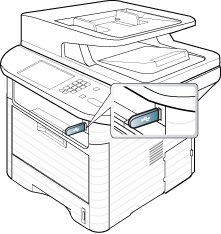
El puerto para la memoria USB situado en la parte delantera de la impresora está diseñado para dispositivos de memoria USB V1.1 y USB V2.0. La impresora admite dispositivos de memoria USB con FAT16/FAT32 y tamaño de sector de 512 bytes.
Compruebe el sistema de archivos del dispositivo de memoria USB de su distribuidor.
Utilice únicamente las memorias USB autorizadas con un conector tipo A.
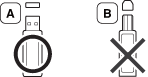
Utilice únicamente un dispositivo de memoria USB de metal blindado.

Utilice únicamente un dispositivo de memoria USB que haya obtenido la certificación de compatibilidad; de lo contrario, es posible que el equipo no lo reconozca.
![[Caution]](../../common/caution.png)
|
|
|
Escanear a un dispositivo de memoria USB
![[Note]](../../common/note.png)
|
|
|
Tiene la posibilidad de escanear un documento y guardar la imagen escaneada en un dispositivo de memoria USB.
Digitalización
-
Inserte un dispositivo de memoria USB en el puerto de memoria USB de la parte frontal de la impresora.
-
Coloque un documento de una hoja con la cara hacia abajo en el cristal de exposición o cargue los documentos con la cara hacia arriba en el alimentador de documentos (consulte Carga de originales).
-
Seleccione
 (digitalizar) > > en el panel de control.
O seleccione > > > en la pantalla táctil.
El equipo iniciará el escaneado.
Una vez que haya finalizado la digitalización, podrá quitar el dispositivo de memoria USB de la impresora.
Personalización de Escanear a USB
Puede especificar el tamaño de la imagen, el formato del archivo o el color de cada trabajo de escaneado a USB.
-
Seleccione
(digitalizar) >  () > > en el panel de control.
O seleccione > >
 (configuración) en la pantalla táctil.
 -
Seleccione la opción de configuración que desee que aparezca.
-
(): Establece el tamaño de la imagen.
-
: Establece el tipo de documento del original.
-
: Establece la resolución de la imagen.
-
: Establece el modo de color. Si selecciona en esta opción, no puede seleccionar JPEG en .
-
Establece el formato de archivo en el que se guardará la imagen. Si selecciona o , puede escanear varias páginas. Si selecciona en esta opción, no puede seleccionar en .
-
: Establece el modo a doble cara.
-
: Establece el nivel de oscuridad para digitalizar un original.
-
: Establece el nivel de contraste para digitalizar un original.
-
: Establece la política para guardar archivos entre sobrescribir o realizar el cambio de nombre.
-
-
Seleccione el estado que desee y pulse .
-
Repita los pasos 2 y 3 para establecer otras opciones de configuración.
-
Pulse
 () para volver al modo Listo.
Puede modificar los ajustes de escaneado predeterminados. Consulte el Manual Avanzado.
Impresión desde un dispositivo de memoria USB
Puede imprimir archivos directamente desde un dispositivo de memoria USB. Puede imprimir archivos TIFF, BMP, JPEG, PRN y PDF.
Tipos de archivos compatibles con la opción Impresión directa.
-
PRN: Sólo son compatibles los archivos creados mediante el controlador proporcionado con la impresora.
-
Puede crear archivos PRN seleccionando la casilla Imprimir a archivo cuando imprima un documento. El documento quedará guardado como archivo PRN en lugar de imprimirse en papel. Sólo los archivos PRN que se creen de esta manera podrán imprimirse directamente desde la memoria USB. Consulte el Manual Avanzado para saber cómo crear un archivo PRN.
-
BMP: BMP no comprimido
-
TIFF: TIFF 6.0 Línea base
-
JPEG: JPEG Línea base
-
PDF: PDF 1.7 o una versión inferior.
Para imprimir un documento desde un dispositivo de memoria USB
-
Inserte un dispositivo de memoria USB en el puerto de memoria USB de la parte frontal de la impresora y pulse .
-
Seleccione ().
-
Seleccione la carpeta o el archivo que desee y pulse .
Si ve una [+] o una [D] delante del nombre de la carpeta, significa que hay uno o más archivos o carpetas dentro de la carpeta seleccionada.
-
Seleccione el número de copias que desea imprimir o introduzca el número.
-
Pulse, opara empezar a imprimir el archivo seleccionado.
Después de imprimir el archivo, la pantalla le preguntará si desea imprimir otro trabajo.
-
Pulse cuando aparezca si desea imprimir otro trabajo y repita el proceso desde el paso 2.
Pulse la flecha derecha/izquierda para seleccionar y pulse .
-
Pulse
() para volver al modo Listo.
Copias de seguridad de datos
Los datos guardados en la memoria del dispositivo pueden borrarse por casualidad debido a un corte de corriente o un fallo en el almacenamiento. La copia de seguridad le ayuda a proteger las configuraciones del sistema ya que guarda una copia de estos datos en un dispositivo con memoria USB.
Copias de seguridad de datos
-
Inserte un dispositivo de memoria USB en el puerto de memoria USB de la parte frontal de la impresora.
-
Seleccione
(digitalizar) > () > > > en el panel de control.O seleccione > > > > en la pantalla táctil.
-
Seleccione , o y pulse .
Se han copiado los datos en la memoria USB.
-
Pulse
() para volver al modo Listo.
Restauración de datos
-
Inserte la memoria USB en la que ha guardado la copia de seguridad de los datos en el puerto de memoria USB.
-
Seleccione
(digitalizar) > () > > > en el panel de control.O seleccione > > > > en la pantalla táctil.
-
Seleccione , o y pulse .
-
Seleccione el archivo que desea restablecer y pulse .
-
Pulse cuando aparezca para restaurar el archivo de copia de seguridad en el dispositivo.
-
Pulse
() para volver al modo Listo.
Administrar la memoria USB
Puede borrar archivos de imagen guardados en una memoria USB de uno en uno o todos de una vez reformateando el dispositivo.
|
|
|
|
Después de borrar los archivos o de reformatear un dispositivo de memoria USB, no podrá restaurar los archivos. Por lo tanto, confirme que no necesitará los datos antes de borrarlos. |
Borrado de un archivo de imagen
|
|
|
|
Si el modelo incluye pantalla táctil, seleccione > > > seleccione un archivo > |
-
Inserte un dispositivo de memoria USB en el puerto de memoria USB de la parte frontal de la impresora y pulse .
-
Seleccione > y pulse .
-
Seleccione el archivo que desea eliminar y pulse .
Si ve una [+] delante del nombre de la carpeta, significa que hay uno o más archivos o carpetas dentro de la carpeta seleccionada.
-
Seleccione .
-
Pulse
() para volver al modo Listo.
Formateo de un dispositivo de memoria USB
|
|
|
|
Si el modelo incluye pantalla táctil, seleccione > > > seleccione un archivo > |
-
Inserte un dispositivo de memoria USB en el puerto de memoria USB de la parte frontal de la impresora y pulse .
-
Seleccione > y pulse .
-
Seleccione .
-
Pulse
() para volver al modo Listo.
Visualizar el estado de la memoria USB
Puede comprobar la cantidad de espacio disponible en la memoria para escanear y guardar documentos.
|
|
|
|
En los modelos con pantalla táctil, seleccione > > en la pantalla táctil. |
-
Inserte un dispositivo de memoria USB en el puerto de memoria USB de la parte frontal de la impresora y pulse .
-
Seleccione .
-
El espacio disponible en la memoria aparecerá en la pantalla.
-
Pulse
() para volver al modo Listo.