Descripción general del panel de control
![[Note]](../../common/note.png)
|
|
|
Este panel de control puede ser diferente a su dispositivo en función del modelo. Existen diversos tipos de panel de control. |
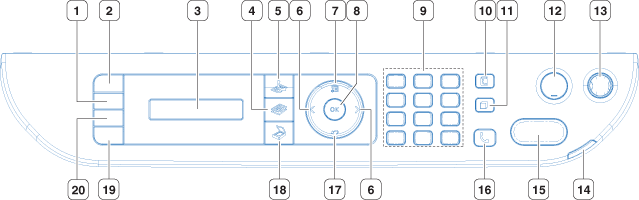
Tipo A
|
1 |
|
Permite ajustar el nivel de brillo para mejorar la nitidez de la copia, cuando el original contiene marcas claras e imágenes oscuras. |
|
2 |
|
Permite copiar ambos lados de una tarjeta de identificación, como una licencia de conducir, en un solo lado de la hoja. |
|
3 |
Pantalla |
Muestra el estado actual y los mensajes del sistema durante el funcionamiento de la impresora. |
|
4 |
Copiar |
Cambia al modo Copia. |
|
5 |
Fax |
Cambia al modo Fax. |
|
6 |
Izquierda/Derecha Flechas |
Permite desplazarse por las opciones disponibles del menú seleccionado y aumentar o reducir los valores. |
|
7 |
|
Abre el modo Menú y permite desplazarse por los menús disponibles. |
|
8 |
|
Confirma la selección de la pantalla. |
|
9 |
Teclado numérico |
Marca un número o introduce caracteres alfanuméricos. |
|
10 |
|
Permite guardar en la memoria los números de fax y las direcciones de correo electrónico más utilizados o buscar los guardados. |
|
11 |
|
Permite volver a marcar el número de la última llamada realizada o recibida cuando la máquina está en modo listo o insertar una pausa en un número de fax en modo de edición. |
|
12 |
|
Detiene una operación en cualquier momento. |
|
13 |
|
Enciende o apaga el equipo, o lo activa desde el modo de ahorro de energía. Si debe apagar el equipo, pulse este botón durante más de tres segundos. También pueden encender el equipo o activarlo desde el modo de ahorro de energía pulsando este botón. |
|
14 |
LED de |
Indica el estado de la impresora (consulte Descripción del indicador LED de estado). |
|
15 |
|
Inicia un trabajo. |
|
16 |
|
Al pulsar este botón oirá un tono de marcación. A continuación, introduzca el número de fax. Es como hacer una llamada utilizando un altavoz. |
|
17 |
|
Vuelve al nivel de menú superior. |
|
18 |
Digitalizar |
Cambia al modo Escanear. |
|
19 |
|
Active el modo eco para reducir el consumo de tóner y el uso de papel (consulte Opciones Eco). |
|
20 |
|
Permite imprimir directamente los archivos almacenados en un dispositivo de memoria USB al insertarlo en el puerto USB situado en la parte delantera del equipo. |
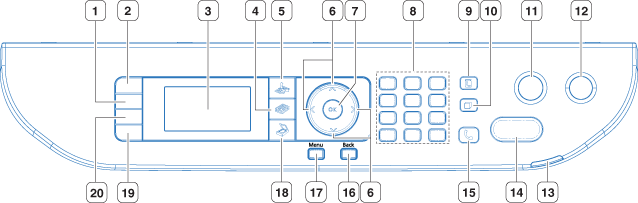
Tipo B
|
1 |
|
Permite ajustar el nivel de brillo para mejorar la nitidez de la copia, cuando el original contiene marcas claras e imágenes oscuras. |
|
2 |
|
Permite copiar ambos lados de una tarjeta de ID, como una licencia de conducir, en un solo lado de la hoja. |
|
3 |
Pantalla |
Muestra el estado actual y los mensajes del sistema durante el funcionamiento de la impresora. |
|
4 |
Copiar |
Activa el modo de copia. |
|
5 |
Fax |
Activa el modo de fax. |
|
6 |
Flechas |
Permite desplazarse por las opciones disponibles del menú seleccionado y aumentar o reducir los valores. |
|
7 |
|
Confirma la selección de la pantalla. |
|
8 |
Teclado numérico |
Marca un número o introduce caracteres alfanuméricos. |
|
9 |
|
Permite guardar en la memoria los números de fax y las direcciones de correo electrónico más utilizados o buscar los guardados. |
|
10 |
|
Permite volver a marcar el número de la última llamada realizada o recibida cuando la máquina está en modo listo o insertar una pausa en un número de fax en modo de edición. |
|
11 |
|
Detiene una operación en cualquier momento. |
|
12 |
|
Encienda o apague el equipo, o actívelo desde el modo de ahorro de energía. Si debe apagar el equipo, pulse este botón durante más de tres segundos. También pueden encender el equipo o activarlo desde el modo de ahorro de energía pulsando este botón. |
|
13 |
LED de |
Muestra el estado de la impresora (consulte Descripción del indicador LED de estado). |
|
14 |
|
Inicia un trabajo. |
|
15 |
|
Al pulsar este botón oirá un tono de marcación. A continuación, introduzca el número de fax. Es como hacer una llamada utilizando un altavoz. |
|
16 |
|
Vuelve al nivel de menú superior. |
|
17 |
|
Entra en el modo de menú y permite desplazarse por los menús disponibles. |
|
18 |
Digitalizar |
Activa el modo de digitalización. |
|
19 |
|
Active el modo eco para reducir el consumo de tóner y el uso de papel (consulte Opciones Eco). |
|
20 |
|
Permite imprimir directamente los archivos almacenados en un dispositivo de memoria USB al insertarlo en el puerto USB situado en la parte delantera del equipo. |
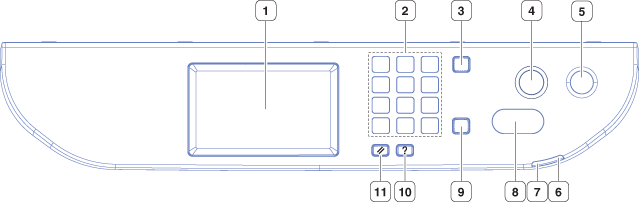
Tipo C
|
1 |
Pantalla |
Muestra el estado actual y los mensajes del sistema durante el funcionamiento de la impresora. |
|
2 |
Teclado numérico |
Marca un número o introduce caracteres alfanuméricos. |
|
3 |
|
Borra caracteres en el área de edición. |
|
4 |
|
Detiene una operación en cualquier momento. |
|
5 |
|
Encienda o apague el equipo, o actívelo desde el modo de ahorro de energía. Si debe apagar el equipo, pulse este botón durante más de tres segundos. También pueden encender el equipo o activarlo desde el modo de ahorro de energía pulsando este botón. |
|
6 |
LED |
Muestra el estado actual de la conexión a red inalámbrica (consulte Descripción del indicador LED de estado). |
|
7 |
|
Muestra el estado de la impresora (consulte Descripción del indicador LED de estado). |
|
8 |
|
Inicia un trabajo. |
|
9 |
|
Al pulsar este botón oirá un tono de marcación. A continuación, introduzca el número de fax. Es como hacer una llamada utilizando un altavoz. |
|
10 |
|
Proporciona información detallada sobre el estado o los menús de este equipo. |
|
11 |
|
Restablece la configuración del equipo actual. |