고급 인쇄 기능 사용하기

[Note]

XPS 프린터 드라이버: XPS 파일 형식의 인쇄에 사용됩니다.

  • XPS 프린터 드라이버는 Windows Vista 이상에서만 설치할 수 있습니다.

  • XPS 프린터 드라이버에서 인쇄가 되지 않는 경우, 별매품 메모리를 설치하세요. 메모리 부족으로 인쇄가 되지 않을 수 있습니다..

  • 소프트웨어 CD에서 XPS 프린터 드라이버를 제공하는 모델의 경우:

    • 소프트웨어 CD를 CD-ROM 드라이브에 삽입하여 XPS 프린터 드라이버를 설치할 수 있습니다. 설치 화면이 나타나면 사용자 설치를 선택하세요. 설치할 소프트웨어를 선택하세요 창에서 XPS 프린터 드라이버를 선택할 수 있습니다.

  • 삼성 홈페이지에서 XPS 프린터 드라이버를 제공하는 모델의 경우:

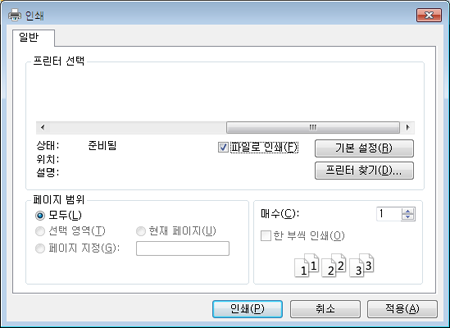
파일로 인쇄하기 (PRN)

가끔 인쇄 데이터를 파일로 저장해야 할 경우가 있습니다.

파일을 생성하려면 다음을 수행하세요.

  1. 인쇄 창에서 파일로 인쇄 확인란을 선택하세요.

  2. 인쇄를 클릭하세요.

  3. 대상 경로 및 파일 이름을 입력한 다음 확인을 클릭하세요.

    (예: c:\Temp\파일 이름)

    [Note]

    파일 이름만 입력한 경우 해당 파일이 자동으로 내 문서, 내문서 및 설정, 또는 사용자. 저장되는 폴더는 사용하는 운영 체제와 응용 프로그램에 따라 다를 수 있습니다.

고급 인쇄 기능 알기

프린터를 사용할 때 고급 인쇄 기능을 사용할 수 있습니다.

프린터 드라이버에서 제공하는 다양한 기능을 사용하려면 해당 응용 프로그램의 인쇄 창에서 속성이나 기본 설정을 클릭하여 인쇄 설정을 변경하세요. 프린터 속성 창에 나오는 제품명은 사용 중인 제품에 따라 달라집니다.

[Note]
  • 옵션이나 모델에 따라 일부 메뉴가 나타나지 않을 수 있습니다. 표시되지 않는 메뉴는 사용할 수 없습니다.

  • 창에서 도움말 메뉴 또는 버튼을 클릭하거나 키보드의 F1 키를 누르고 자세히 알아보고 싶은 옵션을 클릭하세요.

항목

설명

면 당 여러 페이지 인쇄

용지 한 장에 인쇄할 페이지 수를 선택할 수 있습니다. 한 장에 여러 페이지를 인쇄하면 페이지의 크기가 줄어들고 지정한 순서로 페이지가 배열됩니다. 한 장에 최대 16페이지까지 인쇄할 수 있습니다.

포스터 형식 인쇄

한 장의 문서를 4 (포스터 2x2), 9 (포스터 3x3), 또는 16 (포스터 4x4) 장으로 나누어 인쇄한 후 서로 붙여 한 장의 큰 포스터로 만들 수 있습니다.

겹침 값을 선택하세요. 용지를 붙이기 쉽게 하기 위해 기본 탭의 우측 상단에 있는 라디오 버튼을 이용해 겹침 값을 밀리미터와 인치 중에서 선택할 수 있습니다.

소책자 인쇄 [a]

용지 양면에 인쇄하고 페이지를 정렬한 후 접어서 한 권의 책으로 만들 수 있습니다.

책을 만들려면 Letter, Legal, A4, Us Folio, 혹은 Oficio 사이즈 용지에 인쇄해야 합니다.

[Note]

책 형식 인쇄는 몇몇 용지 크기에서는 사용할 수 없습니다. 이 기능에 사용 가능한 용지 크기를 확인하려면 용지 탭의 용지 크기 옵션에서 사용 가능한 용지 크기를 선택하세요.

사용하지 못하는 용지 크기를 선택하면 기능이 자동 취소됩니다. 사용 가능한 용지만 선택합니다 ( 또는 표시가 없는 용지).

  • 양면 인쇄

  • 양면 인쇄 (수동) [a]

용지의 양쪽 면에 인쇄할 수 있습니다 (양면 인쇄). 인쇄 전에 원하는 문서 방향을 선택하세요.

[Note]
  • Letter, Legal, A4, Us Folio 또는 Oficio 크기 용지에만 사용 가능한 기능입니다.

  • 사용 중인 제품이 자동 양면 인쇄를 지원하지 않으면 수동으로 양면 인쇄를 해야 합니다. 수동 인쇄의 경우 제품이 한쪽 면만 우선 인쇄합니다. 그런 다음 컴퓨터의 화면에 메시지가 나타납니다.

  • 양면 인쇄 옵션을 선택하였을 경우에는 빈종이 찍지 않기 기능을 지원하지 않습니다.

  • 라벨, 봉투, 두꺼운 용지와 같은 특수 용지는 양면 인쇄를 하지 않는 것이 좋습니다. 용지 걸림이나 제품 고장의 원인이 될 수 있습니다.

  • 양면 인쇄

  • 양면 인쇄 (수동) [a]

  • 프린터 기본값제품의 조작부에서 선택한 설정이 적용됩니다. 이 옵션은 PCL /XPS 프린터 드라이버를 사용하는 경우에만 제공됩니다.

  • 없음이 기능을 사용하지 않습니다.

  • 긴 테두리책 형식으로 인쇄할 때 주로 사용합니다.

  • 짧은 테두리보통 달력을 만들 때 사용하는 레이아웃입니다.

  • 역순 양면인쇄양면 인쇄 시 역순으로 인쇄하려면 이 옵션을 선택하세요.

용지 설정

원하는 백분율을 입력하여 문서를 원하는 크기로 늘이거나 줄여 인쇄할 수 있습니다.

워터마크

기존 문서 위에 문자를 인쇄할 수 있습니다. 예를 들어 문서의 첫 페이지 또는 모든 페이지에 '초안' 또는 '대외비'라는 글자를 대각선으로 희미하고 크게 인쇄할 때 사용합니다.

워터마크

(새 워터마크 만들기)

  1. 소프트웨어 응용 프로그램에서 인쇄 설정을 변경하려면, 인쇄 기본 설정 화면을 여세요.

  2. 고급설정 탭을 클릭하고 워터마크 드롭다운 목록에서 편집을 클릭하세요. 워터마크를 편집함 창이 나타납니다.

  3. 워터마크 메시지 입력란에 사용할 메시지를 입력하세요.

  4. 최대 256자까지 입력할 수 있습니다. 메시지는 미리보기 창에 표시됩니다.

워터마크

(워터마크 편집하기)

  1. 소프트웨어 응용 프로그램에서 인쇄 설정을 변경하려면, 인쇄 기본 설정 화면을 여세요.

  2. 고급설정 탭을 클릭하고 워터마크 드롭다운 목록에서 편집을 클릭하세요. 워터마크를 편집함 창이 나타납니다.

  3. 워터마크 목록에서 편집할 워터마크를 선택하고 워터마크 메시지와 옵션을 변경하세요.

  4. 변경을 클릭하여 변경 사항을 저장하세요.

  5. 인쇄 창에서 나갈 때까지 확인 또는 인쇄를 클릭하세요.

워터마크

(워터마트 삭제하기)

  1. 소프트웨어 응용 프로그램에서 인쇄 설정을 변경하려면, 인쇄 기본 설정 화면을 여세요.

  2. 고급설정 탭을 클릭하고 워터마크 드롭다운 목록에서 편집을 클릭하세요. 워터마크를 편집함 창이 나타납니다.

  3. 워터마크 목록 목록에서 삭제할 워터마크를 선택한 후 삭제를 클릭하세요.

  4. 인쇄 창에서 나갈 때까지 확인 또는 인쇄를 클릭하세요.

오버레이 [a]

이 옵션은 PCL 프린터 드라이버를 사용하는 경우에만 제공됩니다.

오버레이란 컴퓨터 하드 디스크에 특수 파일 형식으로 저장되어 있는 글자나 이미지로서 어느 문서에든 인쇄할 수 있습니다. 보통 레터헤드 용지를 대신해 사용됩니다. 이미 만들어진 레터헤드 용지를 사용하는 대신 만들어진 레터헤드 용지와 똑같은 오버레이를 만들어 사용할 수 있습니다. 회사의 레터헤드가 포함된 편지를 인쇄하는 경우 사전 인쇄된 레터헤드 용지를 넣을 필요 없이 레터헤드 오버레이를 문서에 인쇄하면 됩니다.

오버레이를 사용하려면 사용자가 원하는 로고나 이미지를 포함한 새 오버레이를 만들어야 합니다.

[Note]
  • 오버레이 크기는 오버레이를 사용하여 인쇄할 문서의 크기와 같아야 합니다. 오버레이와 워터마크를 함께 사용하지 마세요.

  • 오버레이의 해상도는 오버레이와 함께 인쇄하려는 문서의 해상도와 같아야 합니다.

오버레이

새 오버레이 만들기

  1. 문서를 오버레이로 저장하기 위해서는, 인쇄 기본 설정 화면을 여세요.

  2. 고급설정 탭을 클릭하고 텍스트 드롭다운 목록에서 편집을 선택하세요. 오버레이 편집 창이 나타납니다.

  3. 오버레이 편집 화면에서 작성을 클릭하세요.

  4. 다른 이름으로 저장 창에서 인쇄명 입력란에 파일 이름을 입력하세요 (최대 8자). 필요하다면 저장 경로를 선택하세요. 기본 저장 경로는 C:\Formover입니다.

  5. 저장을 클릭하세요. 오버레이 목록에 해당 파일 이름이 나타납니다.

  6. 인쇄 창에서 나갈 때까지 확인 또는 인쇄를 클릭하세요.

  7. 파일은 인쇄되지 않고, 대신 사용자의 컴퓨터 하드 디스크에 저장됩니다.

오버레이

오버레이 사용

  1. 고급설정 탭을 클릭하세요.

  2. 사용하려는 오버레이를 텍스트 드롭다운 목록에서 선택하세요.

  3. 글자 설정 드롭다운 목록에 원하는 오버레이가 없으면 목록에서 편집을 선택하고 불러오기를 클릭하세요. 사용할 오버레이 파일을 선택하세요.

    이동식 저장매체에 오버레이 파일을 저장한 경우에도 열기 창을 통해 파일을 불러올 수 있습니다.

    파일을 선택한 후 열기를 클릭하세요. 오버레이 목록에 인쇄에 사용할 수 있는 파일이 나타납니다. 오버레이 목록 상자에서 오버레이를 선택하세요.

  4. 필요하면 인쇄시 오버레이 선택 알림 확인란을 체크하세요. 이 확인란이 선택되어 있으면 인쇄를 할 때마다 오버레이와 함께 인쇄를 할 것인지 묻는 메시지 창이 나타납니다.

    이 확인란을 체크하지 않고 오버레이를 선택한 경우, 자동으로 문서와 함께 오버레이가 인쇄됩니다.

  5. 인쇄 창에서 나갈 때까지 확인 또는 인쇄를 클릭하세요.

오버레이

오버레이 삭제

  1. 인쇄 기본 설정 창에서 고급설정 탭을 클릭하세요.

  2. 텍스트 드롭다운 목록에서 편집을 선택하세요.

  3. 오버레이 목록 상자에서 삭제하려는 오버레이를 선택하세요.

  4. 삭제를 클릭하세요.

  5. 확인 메시지가 뜨면 를 클릭하세요.

  6. 인쇄 창에서 나갈 때까지 확인 또는 인쇄를 클릭하세요. 사용하지 않는 오버레이를 삭제할 수 있습니다.

인쇄 모드

[Note]
  • 이 기능은 Ram 디스크 설정 또는 하드 디스크가 설치되어야만 사용 가능합니다. Ram 디스크를 설정하려면 반드시 SyncThru™ Web Service> 설정 > 제품 설정 > Ram 디스크에서 사용으로 설정해야합니다.

  • 옵션이나 모델에 따라 일부 메뉴가 나타나지 않을 수 있습니다. 표시되지 않는 메뉴는 사용할 수 없습니다.

  • 프린터 드라이버 인쇄 모드에서 설정한 인쇄 작업 목록은 조작부의 작업 관리 메뉴에서 자세하게 볼 수 있습니다 (조작부 참조).

  • 인쇄 모드기본값 인쇄 모드는 메모리로 인쇄 파일을 저장하지 않고 인쇄를 하는 보통 모드입니다.

    • 보통문서를 옵션 메모리에 저장하지 않고 인쇄를 수행합니다.

    • 확인 인쇄동일한 사본을 여러 장 인쇄할 때 유용합니다. 먼저 한 장을 인쇄하여 확인한 후에 나머지를 인쇄할 수 있습니다.

    • 보안 인쇄기밀 문서를 인쇄할 때 사용됩니다. 인쇄하려면 암호를 입력해야 합니다.

    • 저장문서를 인쇄하지 않고 하드 디스크에 저장하려면 이 설정을 선택하세요.

    • 저장 후 인쇄문서를 하드 디스크에 저장하고 동시에 인쇄를 원할 경우 이 설정을 선택하세요.

    • 스풀 인쇄대량의 데이터를 처리하는데 유용합니다. 이 설정을 선택할 경우 제품은 하드 디스크에 문서를 스풀한 다음 하드 디스크 대기열에서 문서를 인쇄하여 작업 부하를 줄여줍니다.

    • 예약 인쇄지정된 시간에 문서를 인쇄하려면 이 설정을 선택하세요.

  • 사용자명저장된 파일을 조작부를 이용하여 찾아야 하는 경우에 사용됩니다.

  • 인쇄명저장된 파일을 조작부를 이용하여 찾아야 하는 경우에 사용됩니다.

[a] XPS 프린터 드라이버를 사용하는 경우 지원되지 않습니다.