Copia básica
Copia básica
-
Seleccione
 (copiar) en el panel de control.
O seleccione > en la pantalla táctil.
-
Coloque un documento de una hoja con la cara hacia abajo en el cristal de exposición o cargue los documentos con la cara hacia arriba en el alimentador de documentos (consulte Carga de originales).
-
Si desea personalizar la configuración de copia, incluidas las opciones , , , y otras, utilice los botones del panel de control (consulte Cambio de la configuración para cada copia).
-
Introduzca el número de copias mediante la flecha o el teclado numérico, si es necesario.
-
Pulse .
![[Note]](../../common/note.png)
|
|
|
Si necesita cancelar la tarea de copia durante la operación, pulse |
Cambio de la configuración para cada copia
La impresora dispone de ajustes de copia predeterminados, a fin de que usted pueda realizar copias de forma fácil y rápida. Sin embargo, si desea cambiar las opciones de cada copia, utilice los botones de función de copia del panel de control.
|
|
|
|
Oscuridad
Si el original presenta marcas claras e imágenes oscuras, puede ajustar el brillo para lograr una copia más fácil de leer.
-
Seleccione
(copiar) >  () > > en el panel de control.
O seleccione > >
 (configuración) > en la pantalla táctil.
 -
Seleccione la opción que desee y pulse .
Por ejemplo, es la opción más clara, y la más oscura.
-
Pulse
 () para volver al modo Listo.
Contraste
Establezca este parámetro para ajustar el contraste entre claridad y oscuridad.
-
Seleccione
(copiar) > () > > en el panel de control.O seleccione > >
(configuración) > en la pantalla táctil. -
Seleccione la opción que desee y pulse .
Por ejemplo, es la opción más clara, y la más oscura.
-
Pulse
() para volver al modo Listo.
Tipo de original
El ajuste de tipo original se emplea para mejorar la calidad de la copia cuando se selecciona el tipo de documento para el trabajo de copia actual.
-
Seleccione
(copia) > () > > en el panel de control.O seleccione > >
(configuración) > en la pantalla táctil. -
Seleccione la opción que desee y pulse .
-
: se utiliza para los originales que contienen, en su mayor parte, texto.
-
: se utiliza para los originales que contienen texto y fotografías.
Si los textos de la impresión aparecen borrosos, seleccione para conseguir textos claros.
-
: se utiliza cuando los documentos originales son fotografías.
-
-
Pulse
() para volver al modo Listo.
Copia reducida o ampliada
Puede reducir o aumentar el tamaño de una imagen copiada, desde el 25% al 400%, al copiar documentos originales desde el cristal del escáner.
Para seleccionar los tamaños de copia predefinidos
-
Seleccione
(copiar) > () > > en el panel de control.O seleccione > >
(configuración) > en la pantalla táctil. -
Seleccione la opción que desee y pulse .
-
Pulse
() para volver al modo Listo.
Para ajustar la escala de la copia introduciendo directamente el índice de escala
-
Seleccione
(copiar) > () > > > en el panel de control.O seleccione > >
(configuración) > > en la pantalla táctil. -
Introduzca el tamaño de copia deseado mediante el teclado numérico.
-
Pulse para guardar la selección.
-
Pulse
() para volver al modo Listo.
|
|
|
|
Cuando realice una copia reducida, pueden aparecer líneas negras en la parte inferior de la copia. |
Copia de tarjetas identificativas
La máquina puede imprimir originales impresos por las dos caras en una sola hoja.
Se imprime una cara del original en la mitad superior del papel; y la otra, en la mitad inferior, sin reducir el tamaño del original. Esta función resulta útil para copiar un documento de tamaño reducido, por ejemplo, una tarjeta personal.
|
|
|
|
Para usar esta función, el original debe cargarse en el cristal del escáner. |
-
Pulse en el panel de control.
O seleccione > en la pantalla táctil.
-
Sitúe la cara frontal del original boca abajo en el cristal del escáner donde indican las flechas. A continuación, cierre la tapa.
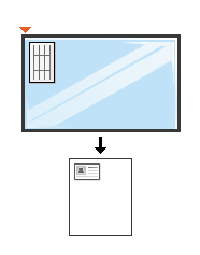
-
aparece en la pantalla.
-
Pulse .
La impresora empieza a escanear el lado frontal y muestra .
-
Dé la vuelta al original y colóquelo en el cristal del escáner como indican las flechas. A continuación, cierre la tapa.
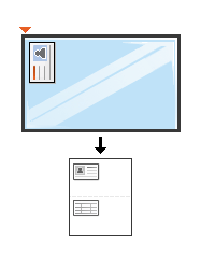
-
Pulse .
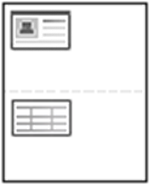
|
|
|
|