Envío básico de faxes
![[Note]](../../common/note.png)
|
|
|
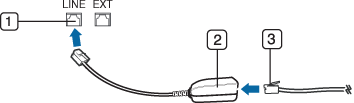
Preparación del fax
Antes de enviar o recibir un fax, debe conectar el cable de línea suministrado a la toma de teléfono de la pared. Consulte la Guía rápida de instalación para obtener información sobre cómo establecer la conexión. El método para realizar la conexión telefónica varía según el país.
Envío de un fax
|
|
|
|
Cuando coloque los originales, puede utilizar el alimentador de documentos o el cristal del escáner. Si los originales se colocan en el alimentador de documentos y en el cristal del escáner, el dispositivo leerá primero los del alimentador de documentos, que tiene una mayor prioridad en el escaneado. |
-
Coloque un documento de una hoja con la cara hacia abajo en el cristal de exposición o cargue los documentos con la cara hacia arriba en el alimentador de documentos (consulte Carga de originales).
-
Seleccione
 (fax) en el panel de control.
O seleccione > >
 (configuración) en la pantalla táctil.
 -
Ajuste la resolución y el contraste según sus necesidades (consulte Ajustes del documento).
-
Introduzca el número de fax de destino.
-
Pulse en el panel de control. El dispositivo comenzará a digitalizar y enviar el fax a los destinatarios.
|
|
|
|
Envío de un fax manualmente
Realice las tareas siguientes para enviar un fax mediante en el panel de control panel. Si su equipo es un SCX-4833HD o SCX-5637HR, puede enviar un fax utilizando el auricular.
-
Coloque un documento de una hoja con la cara hacia abajo en el cristal de exposición o cargue los documentos con la cara hacia arriba en el alimentador de documentos (consulte Carga de originales).
-
Seleccione
(fax) en el panel de control.O seleccione > >
(configuración) en la pantalla táctil. -
Ajuste la resolución y el contraste según sus necesidades (consulte Ajustes del documento).
-
Pulse en el panel de control o levante el auricular.
-
Introduzca un número de fax con el teclado numérico del panel de control.
-
Pulse en el panel de control cuando escuche la señal de fax característica (un sonido agudo) en el dispositivo de fax remoto.
Envío de un fax a varios destinos
Puede utilizar la función de Envío múltiple, que permite enviar un fax a varias ubicaciones. Los originales se guardan automáticamente en la memoria y se envían a un dispositivo remoto. Cuando haya finalizado la transmisión, los originales se borrarán automáticamente de la memoria.
-
Coloque un documento de una hoja con la cara hacia abajo en el cristal de exposición o cargue los documentos con la cara hacia arriba en el alimentador de documentos (consulte Carga de originales).
-
Seleccione
(fax) en el panel de control.O seleccione > o >
(configuración) en la pantalla táctil. -
Ajuste la resolución y el contraste según sus necesidades (consulte Ajustes del documento).
-
Seleccione
 () > > en el panel de control.
O seleccione en la pantalla táctil.
-
Introduzca el número del primer dispositivo de fax de recepción y pulse .
Puede presionar los números de marcación rápida o seleccionar un número de marcación por grupo con el botón (consulte el Manual Avanzado).
-
Introduzca el segundo número de fax y pulse .
La pantalla le solicitará que introduzca el otro número de fax al que desea enviar el documento.
-
Para introducir más números de fax, pulse cuando aparezca y repita los pasos 5 y 6. Puede añadir hasta 10 destinos.
Después de introducir un número de marcación de grupo, no podrá introducir otros números de marcación de grupo.
-
Cuando haya terminado de introducir los números de fax, seleccione cuando aparezca el mensaje y pulse .
La impresora comienza a enviar el fax a los números indicados en el orden en que se introdujeron.
Recepción de fax
La máquina viene ajustada de fábrica en modo Fax. Al recibir un fax, la impresora responde la llamada tras un determinado número de timbres y recibe el fax automáticamente.
Ajustes del documento
Antes de poner en marcha el fax, modifique los ajustes siguientes según el estado del original para obtener la mejor calidad.
|
|
|
|
Cuando se utilizan documentos de texto típicos, se consiguen buenos resultados con los ajustes del documento predeterminados. No obstante, si envía originales de baja calidad o documentos que contengan fotografías, podrá ajustar la resolución para obtener un fax de calidad superior.
|
|
|
|
El ajuste de resolución se aplica al trabajo de fax actual. Para cambiar el ajuste predeterminado (consulte el Manual Avanzado). |
-
Seleccione
(fax) > () > > en el panel de control.O seleccione > seleccione un tipo de fax como , , , o etc. >
(configuración) > en la pantalla táctil. -
Seleccione la opción que desee y pulse .
-
: originales que contengan caracteres de tamaño normal.
-
: originales que contengan un gran número de caracteres o trazos finos, o que se impriman en una impresora matricial.
-
: originales que contengan detalles extremadamente precisos. El modo sólo se activa si la impresora con la que se está comunicando también admite la resolución Superfina.
-
Para la transmisión de memoria, el modo no está disponible. La resolución se cambiará automáticamente a .
-
Si se emplea la resolución y el equipo de fax con el que se está comunicando no admite la resolución , se transmitirá con el modo de resolución más alto que admita el otro equipo.
-
-
: originales que contengan tonalidades de grises o fotografías.
-
: originales que tengan colores.
-
La transmisión de memoria no está disponible en este modo.
-
Sólo podrá enviar faxes en color si el equipo con el que se comunica permite la recepción de faxes en color y si envía el fax de forma manual.
-
-
-
Pulse
 () para volver al modo Listo.
Puede seleccionar el grado de contraste del documento original.
|
|
|
|
El ajuste de contraste se aplica al trabajo de fax actual. Para cambiar el ajuste predeterminado (consulte el Manual Avanzado). |
-
Seleccione
(fax) > () > > en el panel de control.O seleccione > seleccione un tipo de fax como , , , o etc. >
(configuración) > en la pantalla táctil. -
Seleccione el nivel de oscuridad que desee.
-
Pulse
() para volver al modo Listo.